
首个开源的智能体视频制作系统 12 条生产管线 100+ 工具 零 API Key 也能出片
大家好,我是Zack。
今天聊聊我最近实测的一个开源项目—— OpenMontage。
一句话介绍:它能把你的 AI 编程助手(Claude Code、Cursor 这些)变成一整个视频制作工作室。你用大白话说”帮我做个 60 秒的讲解视频”,它就自动完成调研、写脚本、配旁白、找素材、剪辑、渲染,最后给你一条成片。
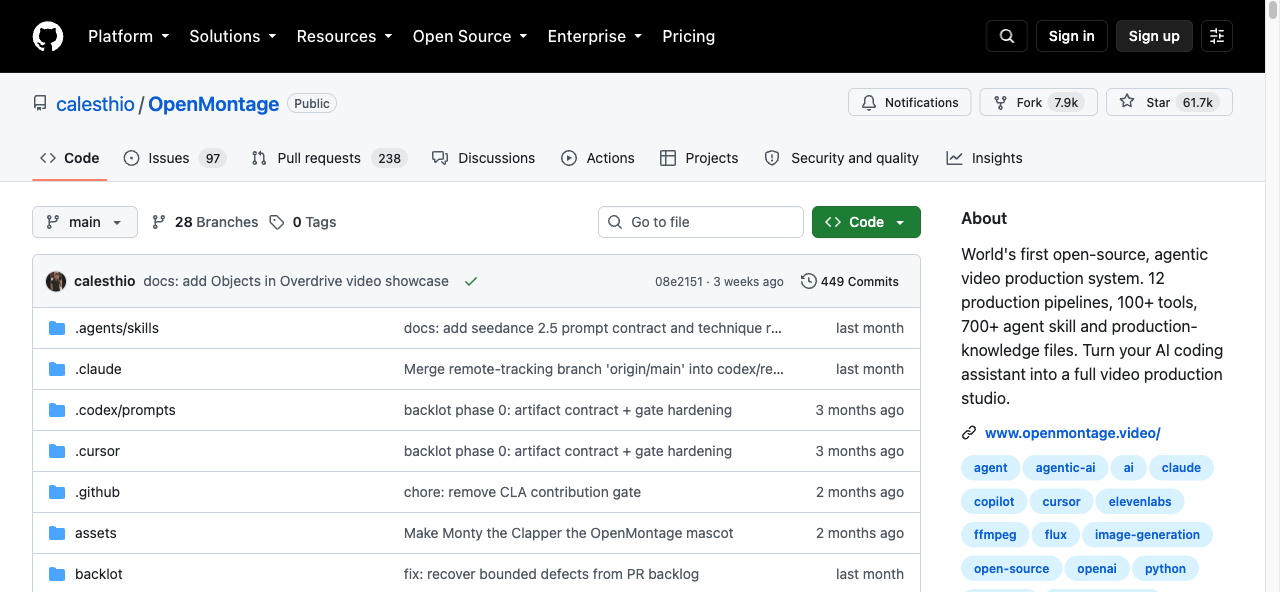
这个项目 3 月份上线,拿过 GitHub Trending 当日第一,现在已经有 449 次提交、12 条制作流水线、100+ 工具。最关键的是——不花一分钱也能出片,我从克隆到出片全程实测,下面把完整过程掰开讲给你。
一、它能干什么?
先看几个官方数据:
- 12 条制作流水线:动画讲解、口播、屏幕演示、电影感预告片、纪录片蒙太奇、播客转视频、本地化配音……
- 100+ 生产工具:视频生成、图像、TTS、音乐、字幕、超分辨率
- 60+ 供应商接入:OpenAI、Google、ElevenLabs、Suno、可灵、火山方舟……统一在一套评分系统后面调度
官方 showcase 里有几条片子挺能打的:
| 作品 | 做法 | 成本 |
|---|---|---|
| 《来自明天的信号》 | 电影级科幻预告片,Veo 生成动态片段 + 配乐 | 约 $3 |
| 《最后的香蕉》 | 60 秒皮克斯风动画短片,6 个 Kling 片段 + 旁白 + 词级字幕 | $1.33 |
| 《虚空神经接口》 | 产品广告,仅用一个 OpenAI Key | $0.69 |
| 《糖果乐园的午后》 | 吉卜力风动画,12 张 FLUX 图 + 运镜 + 粒子特效 | $0.15 |
注意《糖果乐园》这条:完全没调用视频生成 API,就是 12 张 AI 图 + Remotion 动画引擎做运镜和特效,成本压到 1 块钱人民币以内。这是它跟”图生视频”工具的本质区别——静态图也能剪出成片感。
当然,它最牛的一条路是:从免费素材库和开放档案馆(Archive.org、NASA、Wikimedia)检索真实动态视频,剪成时间线渲染成片。官方特意强调”这不是那种让几张静态图动起来就叫视频的把戏”。
二、零基础准备:装三样东西
OpenMontage 本体不是软件,是一套”剧本 + 工具箱”,真正干活的执行者是你的 AI 编程助手。所以你需要:
1. Python 3.10+(macOS 装 Homebrew 后执行)
brew install python
2. FFmpeg(视频处理引擎,必装)
brew install ffmpeg
3. Node.js 18+(渲染引擎 Remotion 依赖它)
brew install node
4. 一个 AI 编程助手:Claude Code、Cursor、Copilot、Windsurf、Codex 都行。没有的话装个 Cursor(免费额度够用)。
前三个如果嫌麻烦,直接装 Homebrew 后三连:brew install python ffmpeg node。
Windows 用户:Python 从 python.org 下安装包,FFmpeg 从 ffmpeg.org 下,Node 从 nodejs.org 下,都是”下一步下一步”装完。
三、三行命令,从零到出片
环境就绪后,整个安装就三条命令:
git clone https://github.com/calesthio/OpenMontage.git
cd OpenMontage
make setup
我实测 make setup 全程自动:它自己创建 Python 虚拟环境、装 60+ 个依赖包、安装 Remotion 渲染器,最后自动生成 .env 配置文件。中途不需要任何操作。
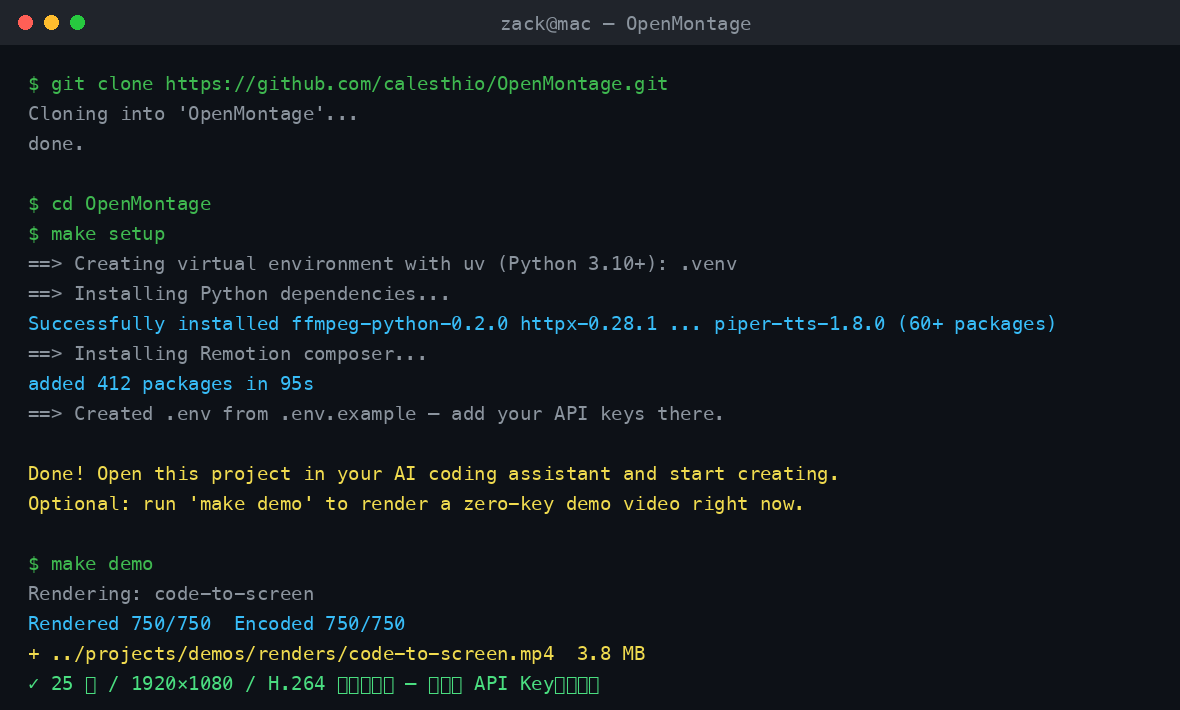
装完先别急,跑一条官方演示视频验证环境:
make demo
这条命令会渲染一个 25 秒的演示片。我实测几分钟出片,输出在 projects/demos/renders/code-to-screen.mp4——1920×1080、H.264 编码、3.8MB,任何播放器都能直接放。
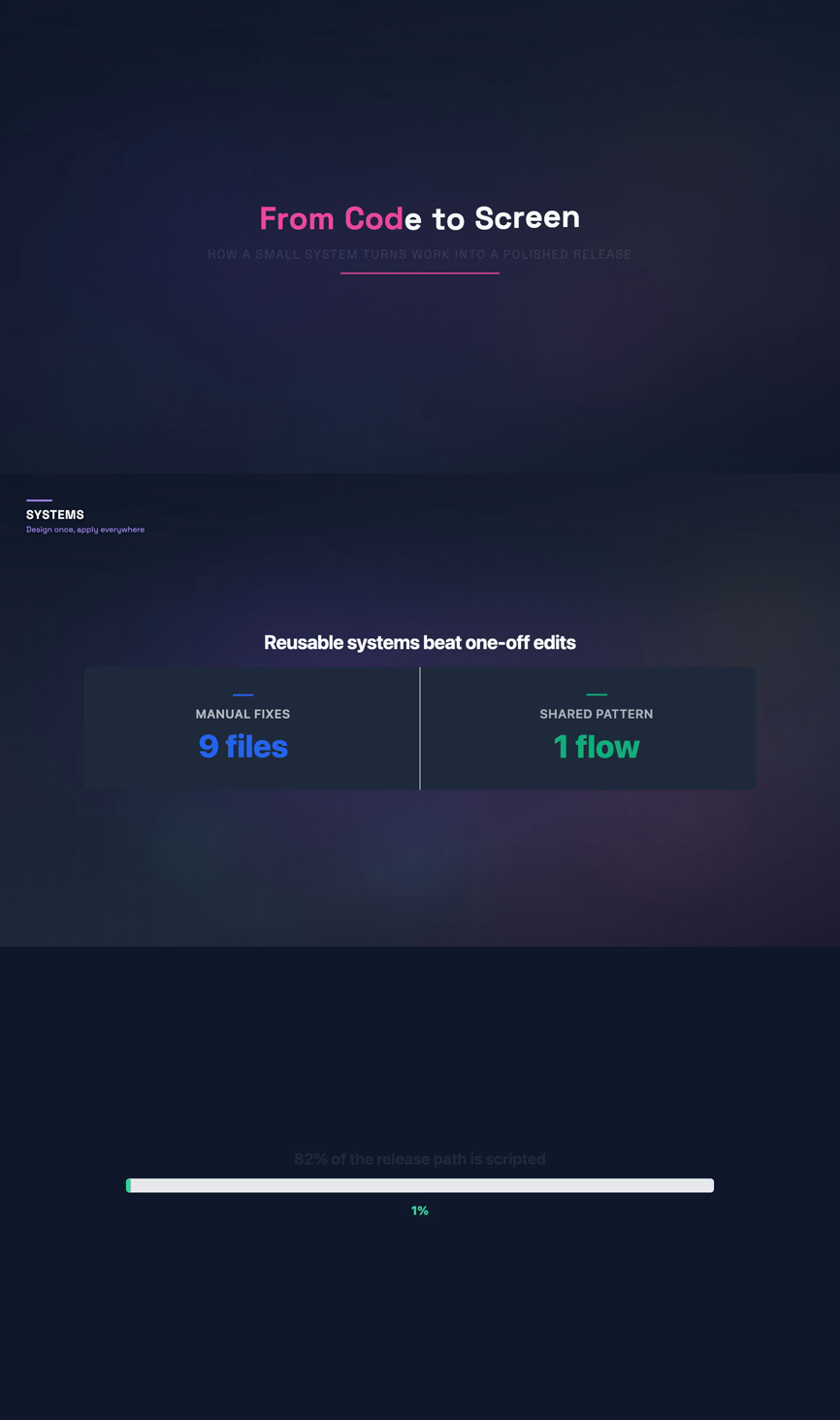
上面这张三联图就是演示片里的画面:动态标题、数据对比卡片、进度条动画、KPI 网格——全是 Remotion 用 React 代码”画”出来的,注意这全程没花一分钱、没配任何 API Key。
四、真正开始做你的视频
make demo 只是验证。真正的用法是:用 AI 编程助手打开这个项目文件夹,直接说人话。
比如在 Cursor / Claude Code 里输入:
制作一个 60 秒的动画解说视频,讲解神经网络是如何学习的
然后就是见证流程的时刻。智能体不会闷头就做,它走的是一套完整的”制片厂流水线”:
调研 → 提案 → 剧本 → 场景规划 → 素材生成 → 剪辑 → 合成
每一步都有检查点,关键节点(提案、剧本、场景、素材、发布)会暂停等你批准——不满意就打回重做,批准了才进下一阶段。像不像一个真剧组?你是甲方,智能体是整个制作团队。
几个实用提示词,按需求选:
零 Key 白嫖款(Piper 离线配音 + 免费素材库):
制作一个 45 秒的动画解说视频,解释为什么天空是蓝色的
真实素材纪录片(全程免费):
制作一部 75 秒的纪录片蒙太奇,展现雨中的城市生活。
只使用真实素材,无旁白,需要一种挽歌般的基调。
配了 API Key 的进阶款($0.15 起):
制作一部 30 秒吉卜力风格的动画视频:
黄金时刻,云端的魔法漂浮图书馆
参考视频起手(最推荐的起手式):
这是一个我喜欢的 YouTube Short。
给我做个类似的,但主题是量子计算。
最后这个”参考视频”模式很有意思:它会分析那条视频的文案结构、节奏、场景切换、关键帧,然后给你 2-3 个差异化创意方案 + 每个方案的成本估算,你选一个再开工。比对着空白提示词瞎想快多了。
五、钱的事,说清楚
这是我觉得 OpenMontage 设计最聪明的地方:预算是内建的,不是事后算的。
零 Key 能用的东西:
| 能力 | 免费方案 |
|---|---|
| 旁白配音 | Piper TTS(离线,不要钱) |
| 真实素材 | Archive.org + NASA + Wikimedia |
| 图像素材 | Pexels + Unsplash + Pixabay(免费 Key) |
| 渲染合成 | Remotion / FFmpeg(本地) |
| 字幕 | 内置,词级时间轴 |
想升级画质再配 Key,每个都是可选的:FAL_KEY(FLUX 图像 + 可灵视频)、OPENAI_API_KEY(TTS + 图像)、SUNO_API_KEY(音乐)。配几个用几个。
花钱有硬性护栏:单次动作超过 $0.50 要审批,单项目默认预算上限 $10,超了直接停。所有决策(为什么选这个供应商、花了多少)都有审计日志可查。你永远不会一觉醒来收到天价账单。
另外它有 GPU 的话还能跑本地视频生成(make install-gpu),WAN 2.2、Hunyuan 这些开源模型,彻底零 API 成本。
六、几个实战建议
- 先跑
make demo。确认环境没问题再开始正式创作,省得中途排错。 - 第一天用零 Key 模式。把流程跑通,感受审批节奏,再决定要不要充钱升级画质。
- 中文提示词直接说。仓库自带
README_zh-CN.md完整中文文档,智能体处理中文需求没问题。 - 善用审批门。提案阶段多打回几次没关系,这时候改方向成本是零;素材生成完再改,钱就花了。
- Backlot 看板值得一看。
python -m backlot open能打开实时分镜板,整个制作过程可视化,还能完整回放。
写在最后
OpenMontage 的思路其实很”反直觉”:别人做 AI 视频都是卷模型,它偏偏不做模型,做流水线——把 100 多个现成工具编排成 12 条制片流水线,让 AI 编程助手当导演。
这个定位跟 AI 编程工具的普及是同频的。当越来越多的人手里都有一个”会用终端的智能体”,那这个智能体除了写代码,还能不能顺手把宣传视频也做了?OpenMontage 的答案是:能,而且做得有模有样——有审批、有预算、有质检、有审计。
对独立开发者来说,这意味着产品宣传视频的制作成本,从”找外包四位数”降到”一条提示词 + 一杯咖啡钱”。下一次产品发布,不妨让它先出个 30 秒预告片试试水。
项目地址:github.com/calesthio/OpenMontage(有中文文档,AGPLv3 开源)
以上就是本次的全部分享。
你打算用它做一条什么视频?实操中卡在哪一步?欢迎留言讨论,我看到都会回。
觉得有用的话,转发给正在琢磨 AI 做视频的朋友。
公众号:Zack说AI
大厂程序员,现独立开发者,分享 AI 技术与过程。